
Trabalhe offline no 3DEXPERIENCE SOLIDWORKS.
A essa altura, você provavelmente já está com os pés molhados com a versão mais recente do 3DEXPERIENCE® SOLIDWORKS, R2022x FD03, desde que a atualização foi lançada em julho do ano passado. Mas talvez você não tenha tido a chance de testar o modo offline, um dos melhores e mais recentes recursos desta versão.
Neste post, vamos fornecer instruções não apenas sobre como usá-lo, mas também uma lista de verificação sobre como usá-lo de maneira eficaz. Abaixo, vamos orientá-lo neste processo. Também incluímos um vídeo para que você possa começar a usar o modo offline o mais rápido possível!
Primeiro, tudo começa com o planejamento antecipado quando você sabe que não terá internet.
Encontre e salve seu modelo localmente.
Você desejará abrir o(s) modelo(s) em que planeja trabalhar antes de ficar offline. Faça login na Plataforma 3DEXPERIENCE e inicie o aplicativo SOLIDWORKS Connected - você pode fazer isso diretamente no atalho do SOLIDWORKS Connected na área de trabalho.
Em seguida, procure o modelo que você gostaria de abrir no painel de tarefas MySession. Basta arrastá-lo e soltá-lo no aplicativo 3DEXPERIENCE SOLIDWORKS ou escolher “Abrir do 3DEXPERIENCE” para salvá-lo em seu disco local. Eu recomendo bloquear o arquivo e qualquer um de seus componentes na plataforma que você não quer que ninguém altere.
Clique no modo offline e siga as instruções.
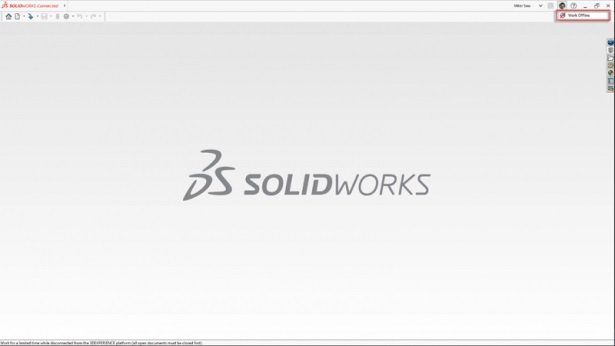
Em seguida, clique em “Trabalhar offline”, que você pode encontrar ao lado do ícone do usuário no canto superior direito da interface. Basta clicar no ícone com aparência de globo, que você pode ver ao passar o mouse e dizer “Trabalhar offline”.
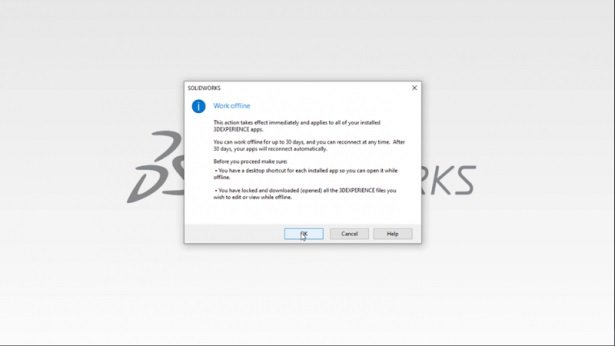
Ao clicar no ícone, você receberá uma caixa de diálogo informando que você pode trabalhar no modo offline por até 30 dias antes de voltar automaticamente para o modo online, juntamente com uma lista de verificação de outras dicas.
Nota: ele afirma que você bloqueou e baixou os arquivos 3DEXPERIENCE nos quais deseja trabalhar, como mencionei anteriormente. Além disso, ele afirma que você criou um atalho na área de trabalho para cada um de seus aplicativos instalados localmente da plataforma 3DEXPERIENCE para que você possa abri-los enquanto estiver offline.
Por exemplo, você pode querer criar um atalho para seus aplicativos Assembly Design e Part Design. Depois de passar pela lista de verificação, você pode clicar em “OK” e começar a trabalhar em seus arquivos, fazer alterações e salvá-los localmente enquanto estiver offline.
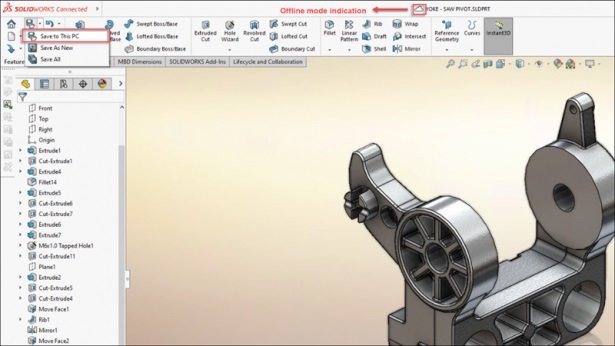
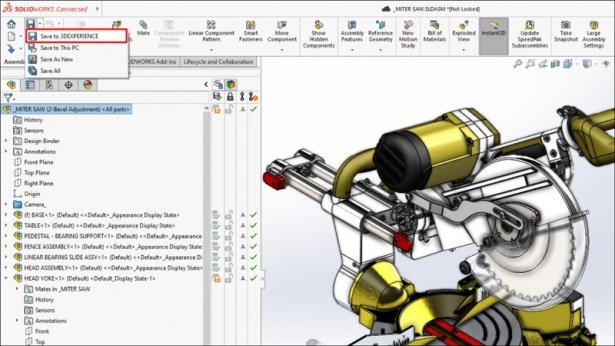
Salve seus arquivos de volta na plataforma 3DEXPERIENCE quando estiver online novamente.
Quando você voltar a ficar online, é fácil salvar seus arquivos na plataforma. Basta clicar no ícone do modo offline para alternar para o modo online. Abra o arquivo que você salvou localmente no modo offline para ver as alterações feitas e, a partir daí, você pode sincronizar as alterações ou fazer revisões adicionais antes de salvar na plataforma 3DEXPERIENCE.
O que é ótimo sobre a plataforma é que os dados de PLM no arquivo original que é salvo online são preservados quando você retorna para que você possa facilmente fazer comparações e tomar as decisões mais informadas.
Post originalmente publicado em: https://blogs.solidworks.com/solidworksbrasil/2022/11/sem-internet-sem-problemas-trabalhe-offline-no-3dexperience-solidworks.html